

Facturar vía SIIGO
Facturación electrónica colombia a travéz del proveedor Siigo Nube.
Generación de Documentos Electrónicos de Venta en Siigo y envío automático del comprobante a la DIAN.
Visitar al proveedor tecnológico : Siigo
Requisitos:
- Mikrowisp v6.68.
- Cuenta habilitada en Siigo.
- Numeración de Factura de Venta activa.
- Número Resolución DIAN
Documentos
Desde mikrowisp podrás generar estos documentos electrónicos:
| Documentos |
|---|
| Factura de Venta + envío automático a la DIAN |
| Nota de crédito + envío automático a la DIAN |
Configuraciones en Siigo
Para cumplir y completar con la integración debemos de realizar ciertas configuraciones específicas en Siigo para el flujo y trabajo correcto con Mikrowisp.
Deveras de verificar o crear estos valores en Siigo:
| Configuraciones |
|---|
| Crear Comprobante con nombre: Factura electrónica Mikrowisp |
incluir Descuento Global en comprobante: Factura electrónica Mikrowisp |
| Crear Comprobante: Nota de Crédito Mikrowisp |
| Crear y/o verificar los Impuestos: IVA 19% ; IVA 0% |
ImportanteSe deben de realizar las configuraciones con los nombres tal cual como se muestra, incluir mayúsculas y Tildes.
Crear Comprobante Factura Electrónica Mikrowisp en Siigo
Para generar el comprobante debemos de ir a: configuración->Ventas->Documentos->Facturas de ventas/Ingresos
Los datos señalados son estrictamente requerido y con los valores exactos:
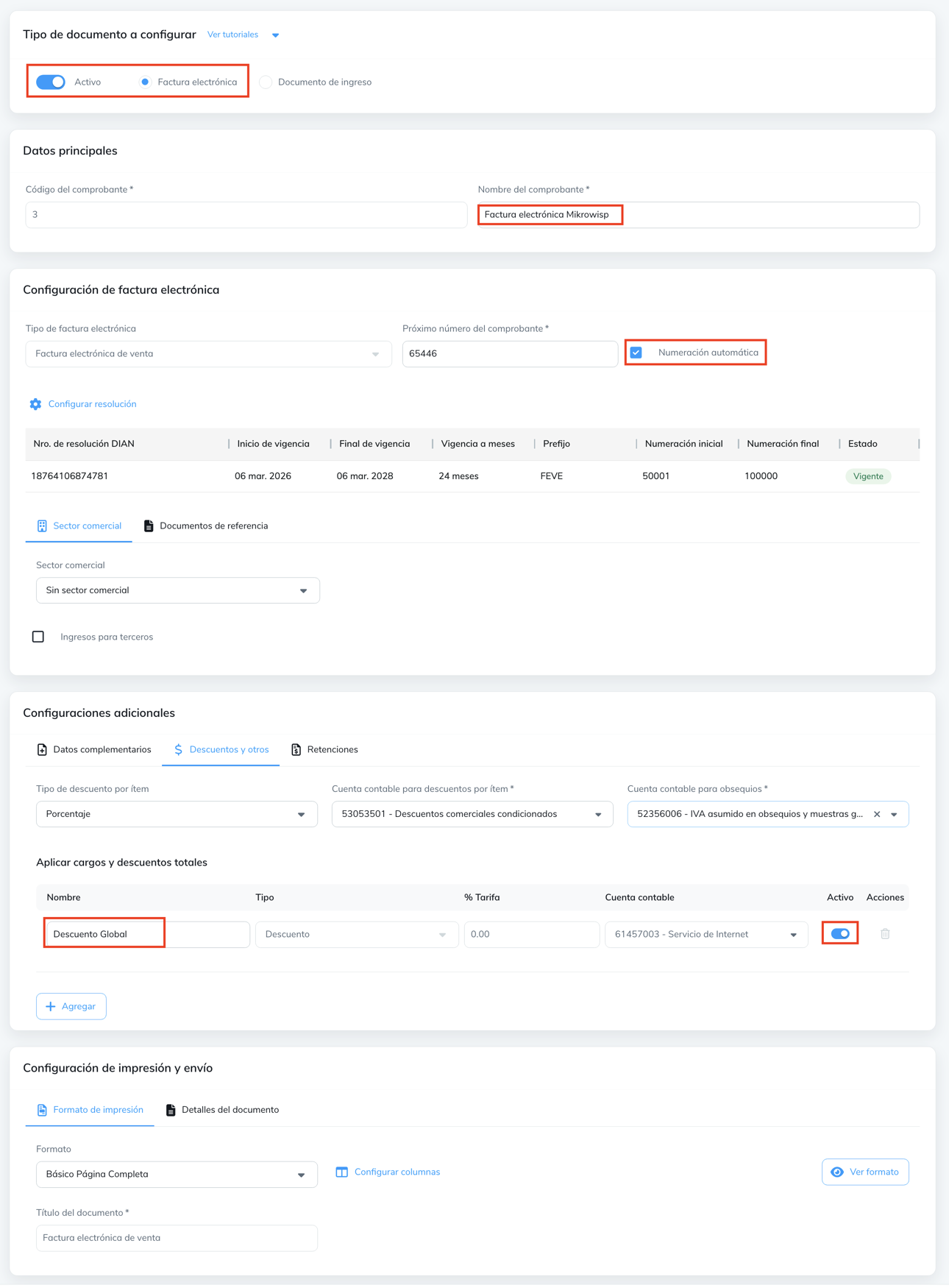
###AtenciónLas cuentas contables y Número resolución DIAN son de ejemplos y no es obligatorio usar las mismas, son seleccionables según las que estén en su plataforma Siigo

###RetencionesSi aplicaremos las retenciones en las Facturas Electrónicas, debemos de Activar la(s) casilla(s) según que tipo de retenciones aplicaremos, disponibles: ReteICA y ReteIVA
###En usoSi ya tenemos un documento vigente podemos cambiar los valores que se señalan, editando el mismo.
Crear Comprobante Nota de Crédito Mikrowisp
Para crear este comprobante debemos de ir a: configuración->Ventas->Documentos->Notas Crèdito
Los datos señalados son estrictamente requerido y con los valores exactos:
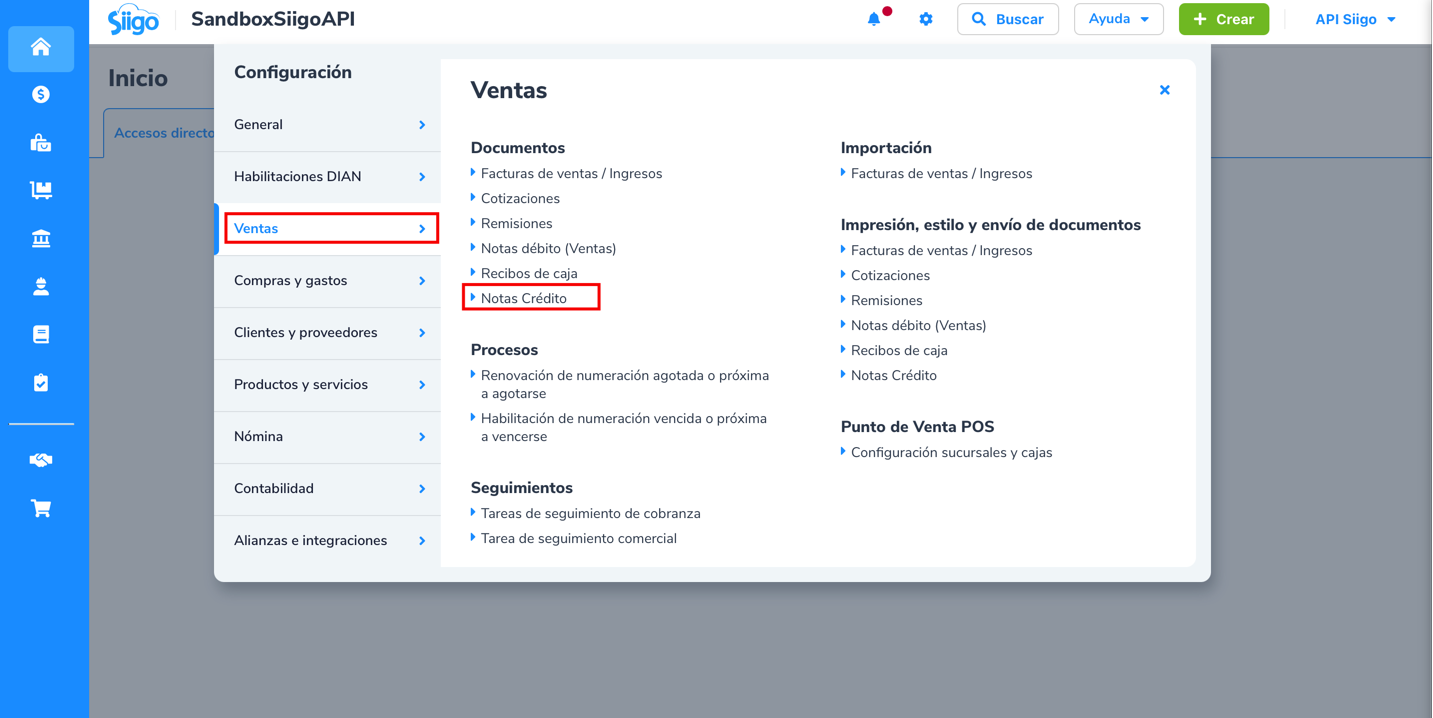
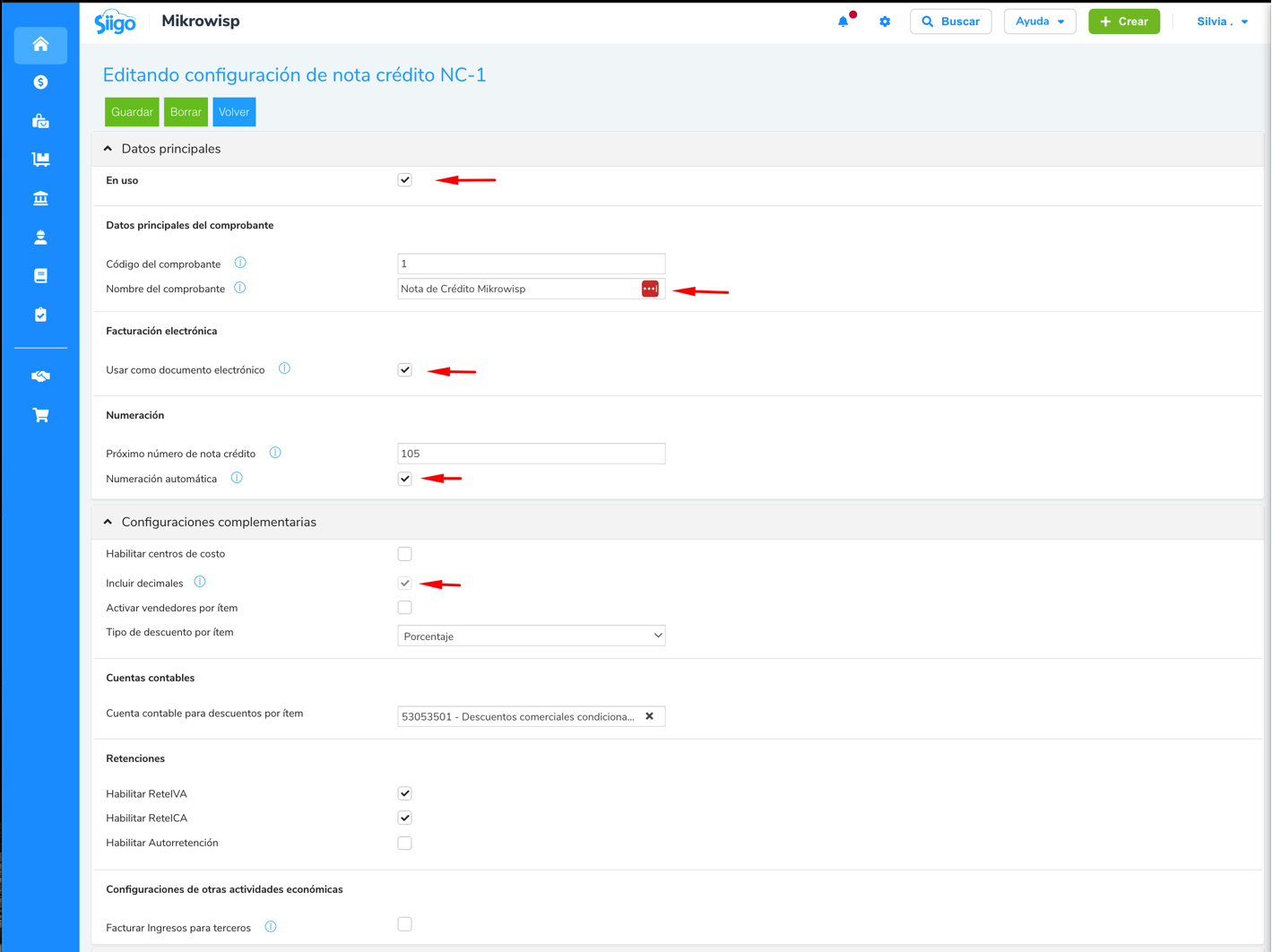
Primera Parte
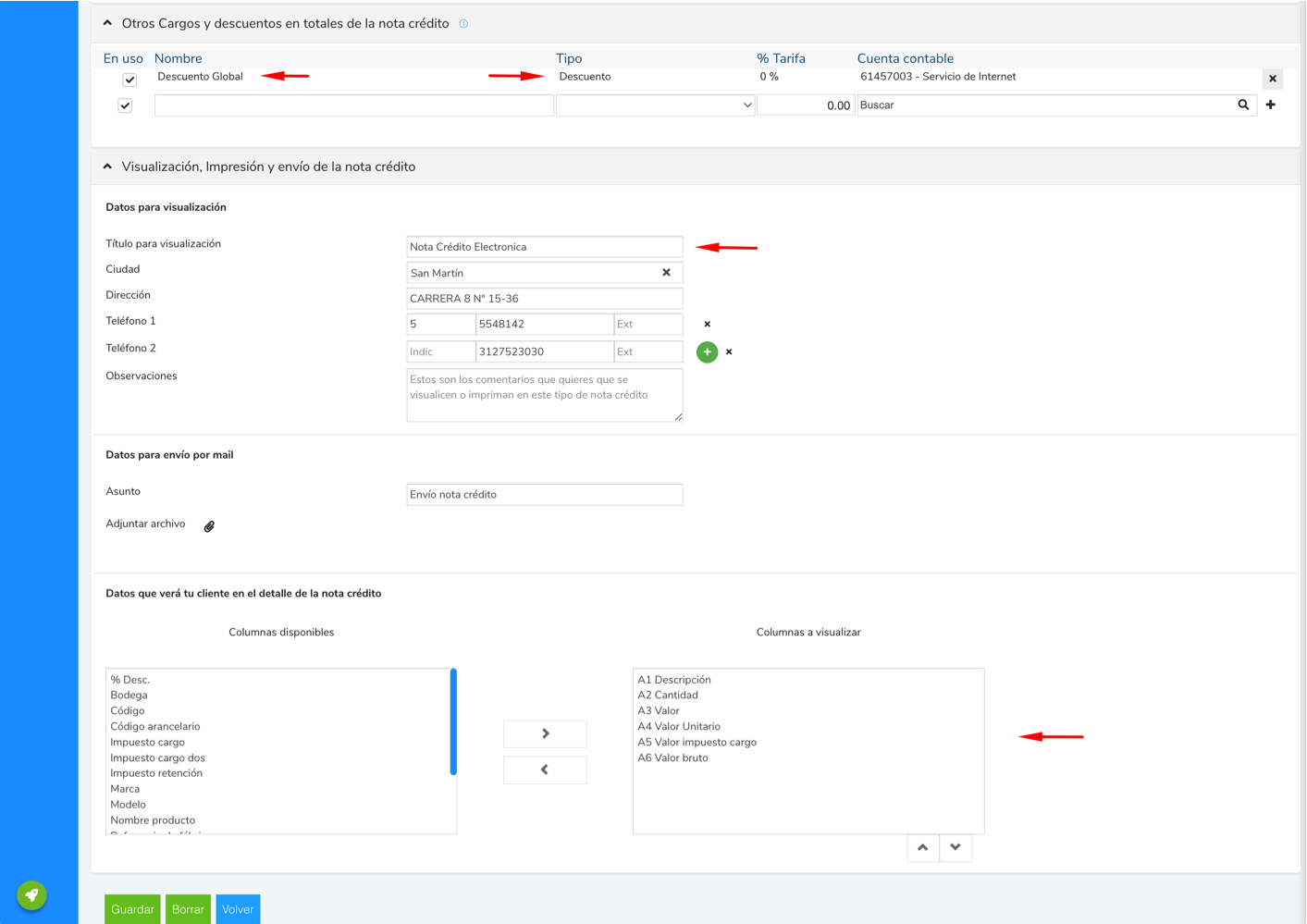
Segunda Parte
AtenciónLas cuentas contables son de ejemplos y no es obligatorio usar las mismas, son seleccionables según las que estén en su plataforma Siigo
En las columnas a visualizar se recomienda mostrar las indicadas.
En usoSi ya tenemos un documento vigente podemos cambiar los valores que se señalan, editando el mismo.
RetencionesSi estamos aplicando Retenciones en las Facturas Electrónicas, deberás de activar las casillas también en este documento.
Impuestos - IVA
Desde Mikrowisp podrás realizar el uso del IVA con las tasas 19% y 0%(Exentos), es importante corroborar que en Siigo tengamos ambos impuestos creados y activos
Ruta: configuración -> Contabilidad -> Generales -> Impuestos
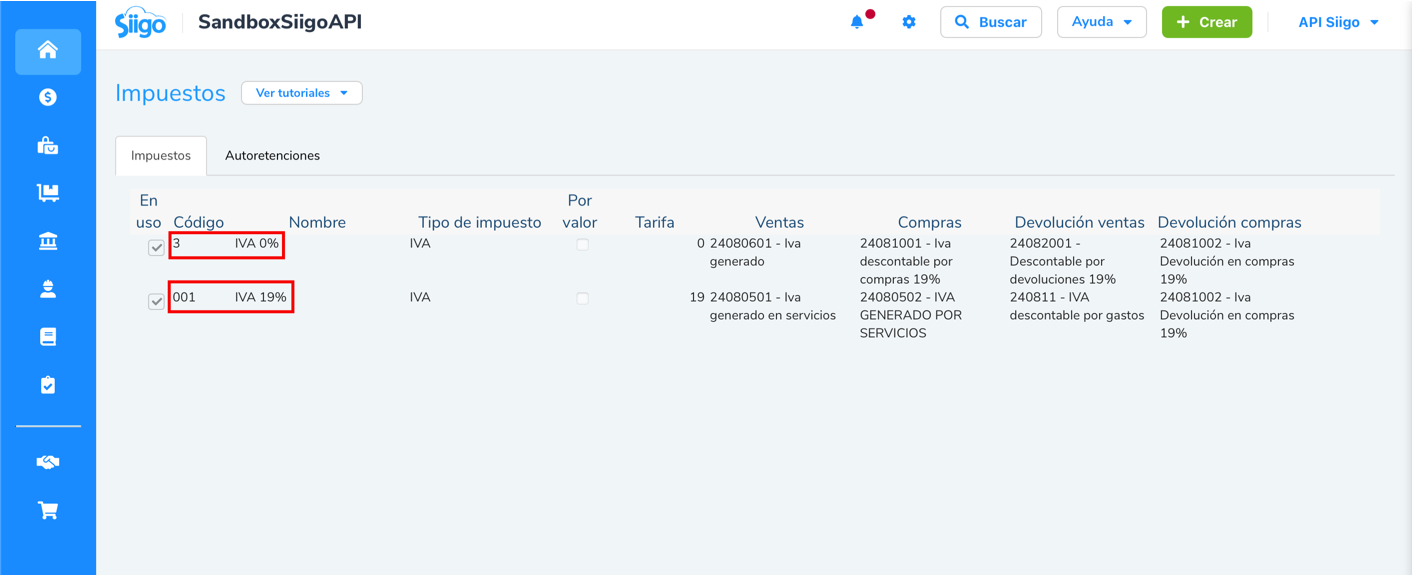
CuentasLos valores de Ventas , Compras , Devolución Ventas , Devolución Compras son de ejemplos, colocar las establecidas en Siigo
Crear Servicios Mikrowisp en Siigo
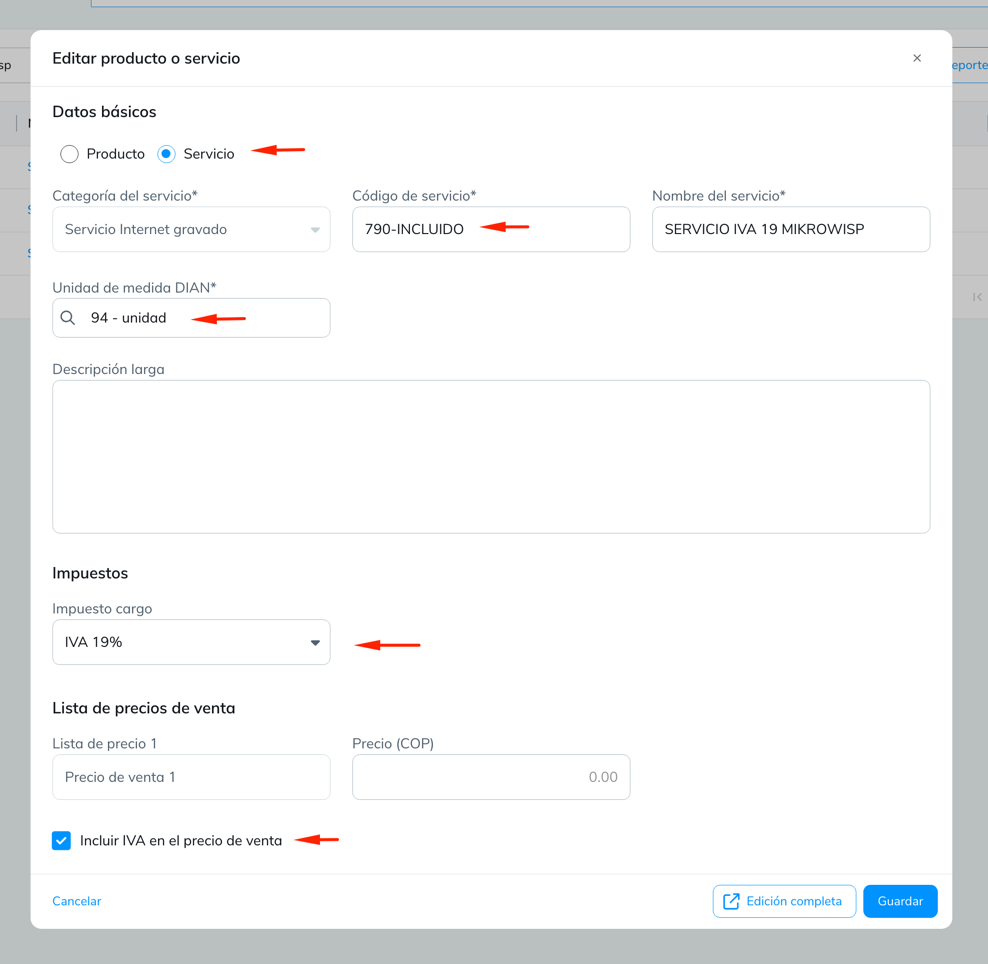
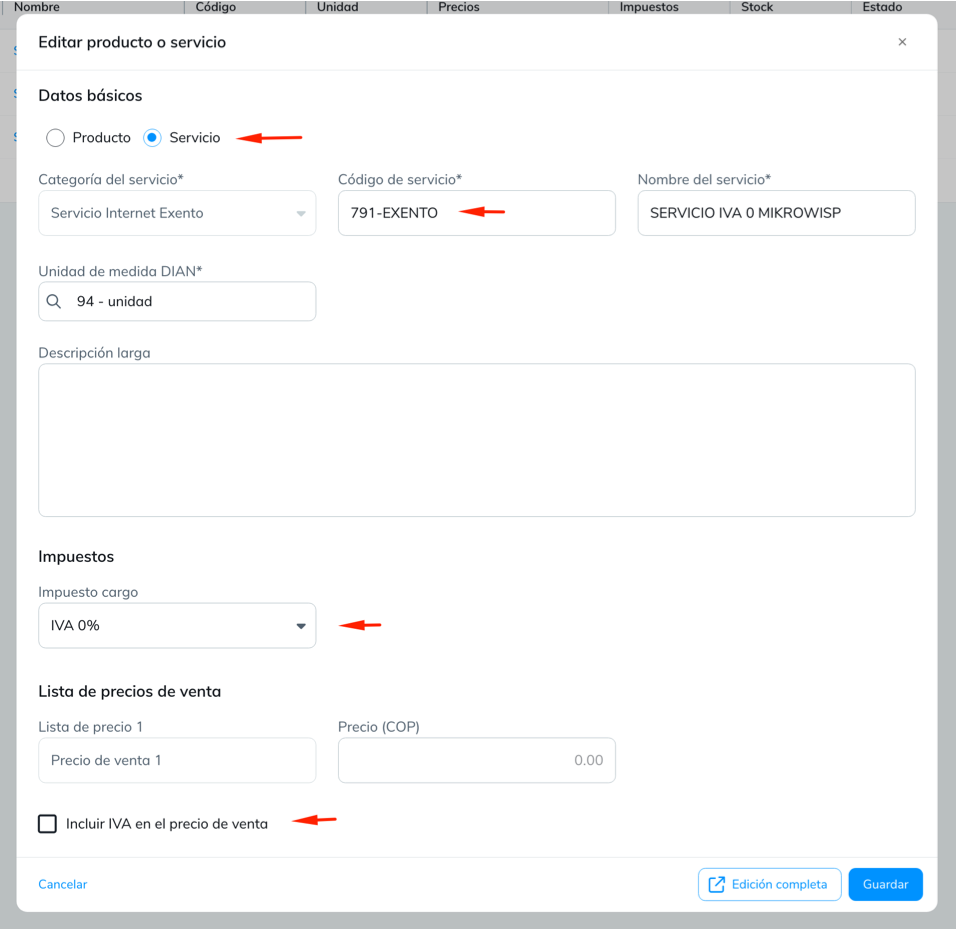
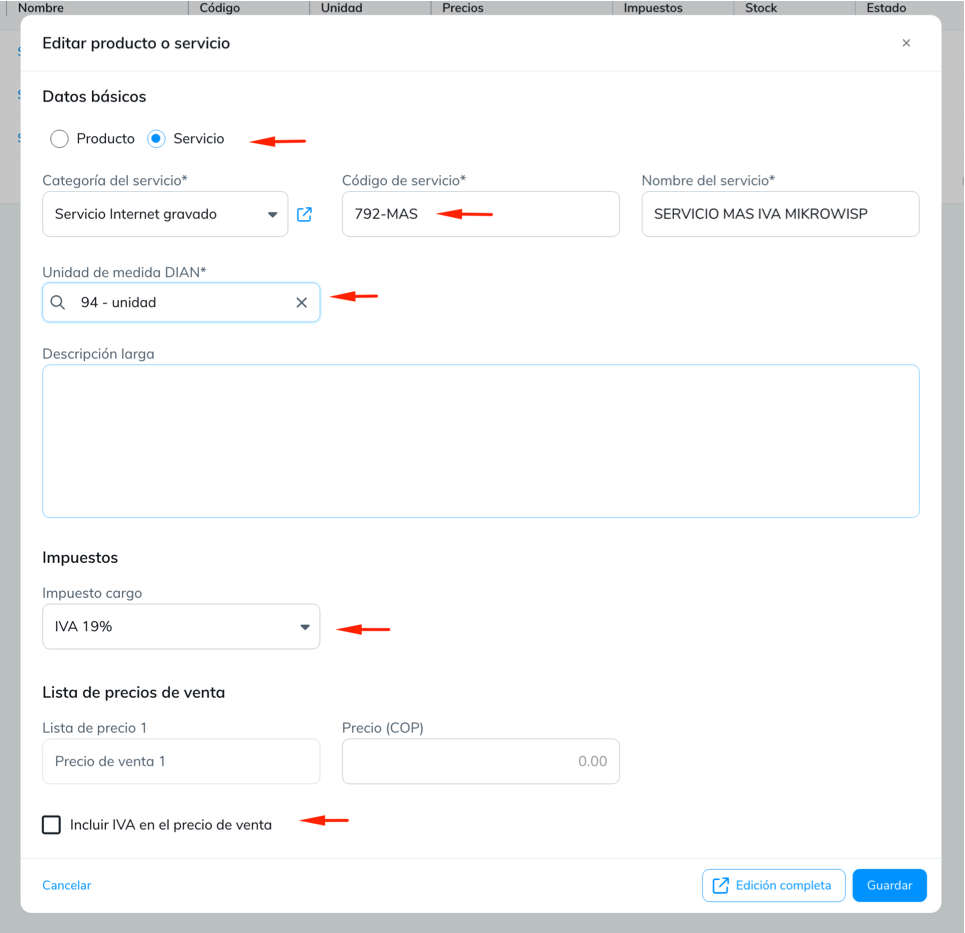
Es necesario generar 3 servicios en Siigo para trabajar con los tipos de impuestos, a continuación mostraremos como deben de ir configurado cada uno de ellos.
| Servicio | Código de servicio | IVA | ¿incluir IVA? |
|---|---|---|---|
| SERVICIO IVA 19 MIKROWISP | 790-INCLUIDO | 19% | SI |
| SERVICIO IVA 0 MIKROWISP | 791-EXENTO | 0% | NO |
| SERVICIO MAS IVA MIKROWISP | 792-MAS | 19% | NO |
1- SERVICIO IVA 19 MIKROWISP
Nos permitirá generar facturas con IVA incluido.
2- SERVICIO IVA 0 MIKROWISP
Nos permitirá generar facturas con IVA exento.
3- SERVICIO MAS IVA MIKROWISP
Nos permitirá generar facturas con MÁS IVA .
REGISTRAREstos servicios deben de ser registrados en : https://siigonube.siigo.com/#/product-management
Configuración en Mikrowisp
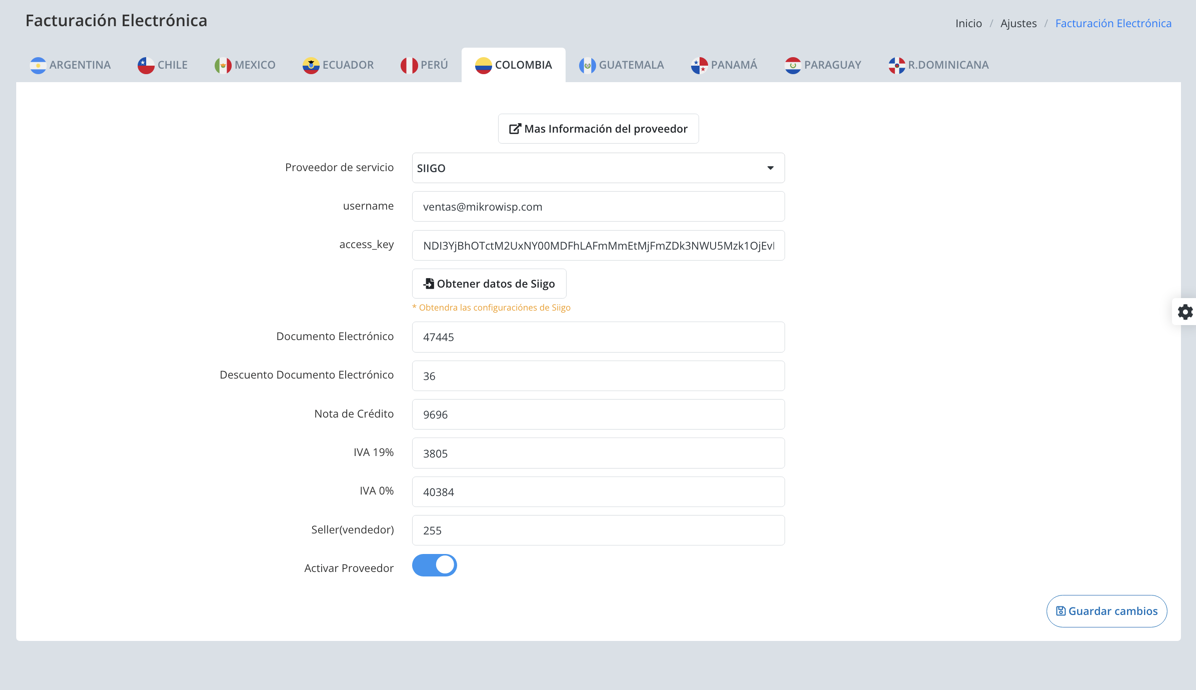
Para implementar Siigo en. Mikrowisp debemos de dirigirnos a : ajustes->facturación Electronica->Colombia-Siigo
Ahi veremos este menú donde debemos de realizar lo siguiente:
- Colocar nuestras credenciales Siigo 🔒
- Obtener las configuraciones de Siigo 🔝
Terceros desde Mikrowisp
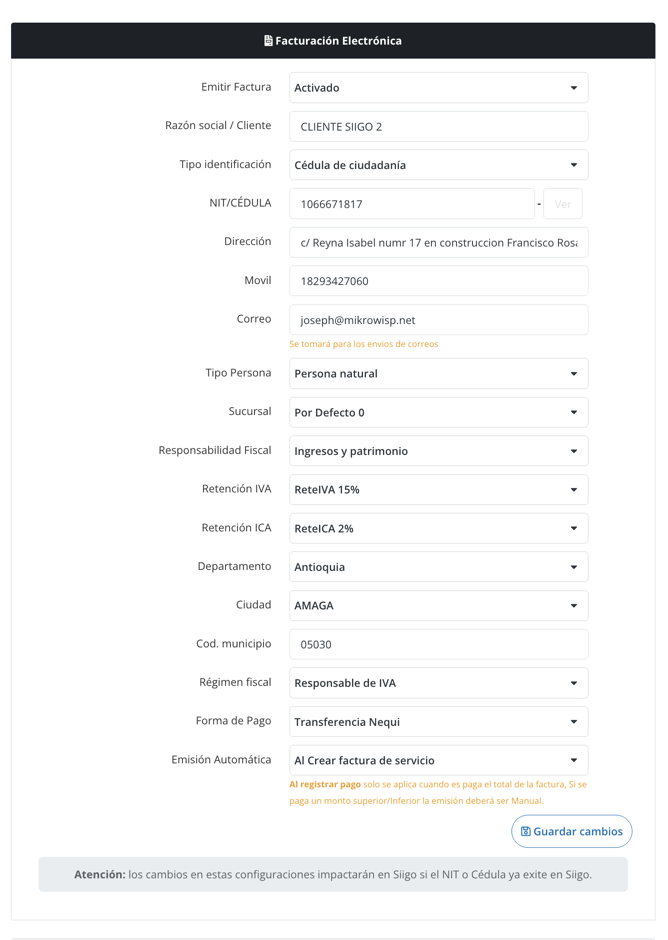
Desde Mikrowisp vamos a poder crear los Terceros(clientes) en Siigo, se hará en conjunto con la creación de la Factura Electrónica, para ello debemos previamente configurar todos los valores necesarios en base a ese tercero:
Responsabilidades Fiscales
Desde Mikrowisp se tendrá la lista de las responsabilidades Fiscales para Siigo solo están disponibles estas responsabilidades:
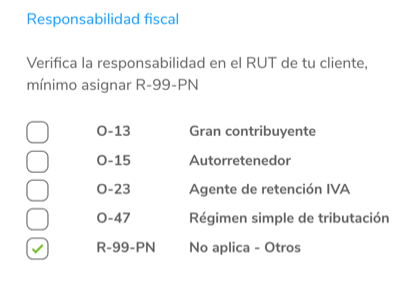
Responsabilidades FiscalesDesde Mikrowisp están listadas otras responsabilidades más, pero solo se debe de usar las que indica Siigo, mínimo se deberá de utilizar R-99-PN
CreaciónSi el Tercero no existe en Siigo, Mikrowisp creará al Tercero y el documento electrónico, se tomarán las configuraciones establecidas en la imagen.
AtenciónSi el NIT o Cédula que estamos colocando ya existe en Siigo se hará una actualización de datos con los nuevos valores establecidos.
ImportanteLos cambios que realicemos en Siigo con respectos al Tercero no se actualiza en Mikrowisp y al emitir el comprobante se tomarán esos cambios NO reflejados en Mikrowisp.
Retenciones
Si manejamos retenciones de IVA e ICA vamos a poder establecerlo desde las configuraciones del cliente, estos valores se aplican según la TASA(%) declarado en los impuestos en Siigo
| Retenciones | ¿Como se aplica? |
|---|---|
| ReteICA | subtotal * tasa/1000 |
| ReteIVA | iva * tasa/100 |
ActivarPara manejar estas retenciones debemos de activar esas opciones al momento de crear o editar el Comprobante Factura Electrónica Mikrowisp
UTILIZAR SERVICIOS COMPLEMENTARIOS O ESPECIFICOS DE SIIGO
Generalmente podemos tener servicios que pertencen a un grupo de cuentas contables o categorias asociadas especificas . En estos casos, queremos que ciertos ítems que se añaden al cliente —como recaudos a terceros y/o servicios complementarios no relacionados con los servicios de internet— puedan declararse en dichas cuentas contables.
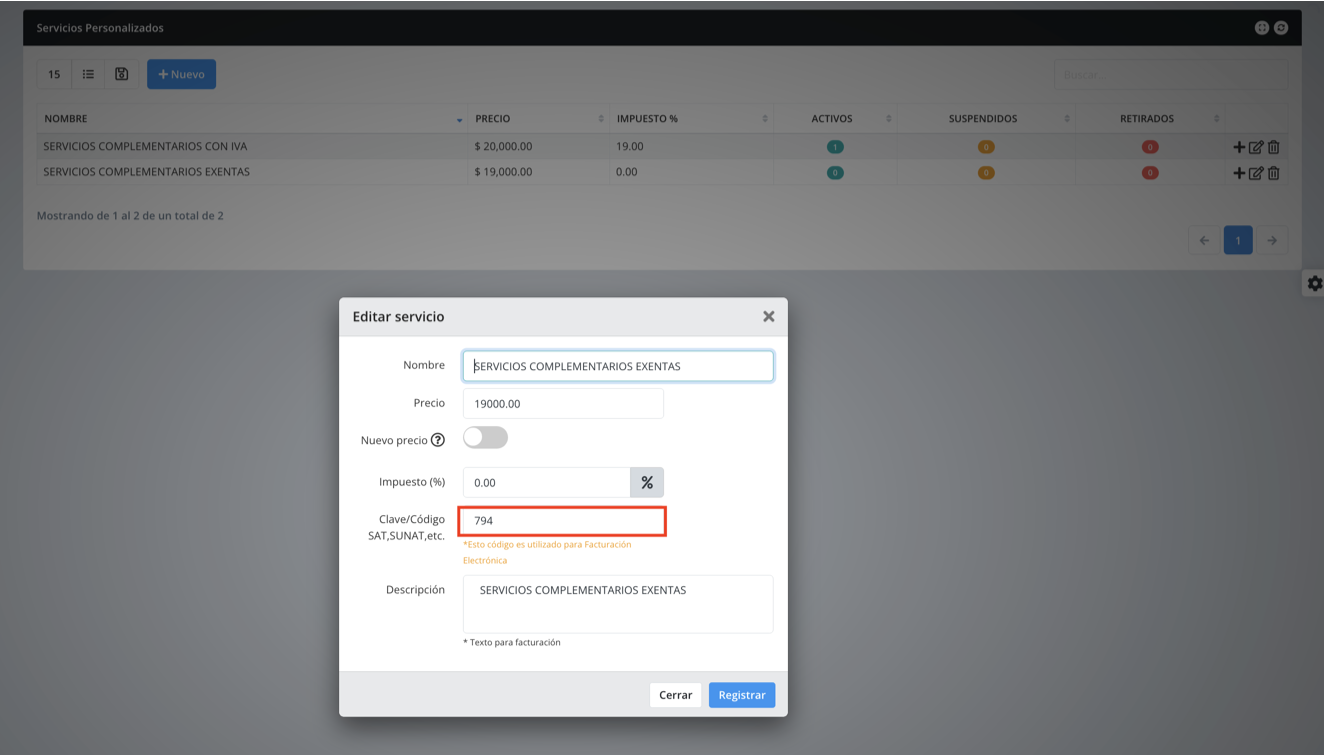
Para ello, Mikrowisp permite declarar el código de producto en los servicios personalizados, de modo que se pueda asociar ese ítem a las cuentas y categorías correspondientes en Siigo Nube.
¿COMO ÚTILIZO ESTO?
Es necesario tener nuestros servicios especificos creados en Mikrowisp a travéz de los servicios personalizados
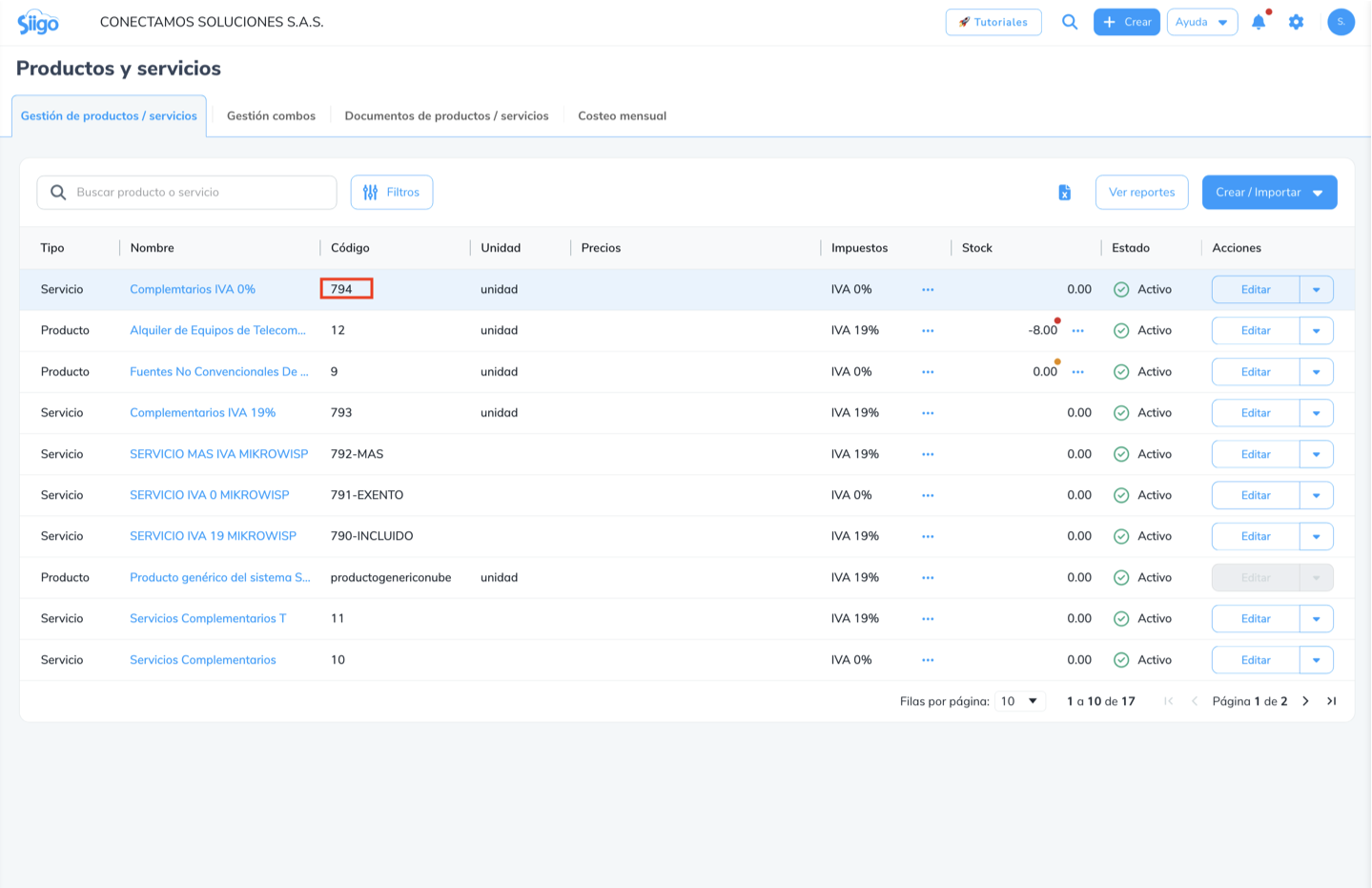
Además debemos de conocer nuestro código de producto realacionado en Siigo.
-
Ubicar el servicio/Producto a realacionar en Siigo:
-
Registrar el servicio personalizado con el codigo de producto en Mikrowisp:
-
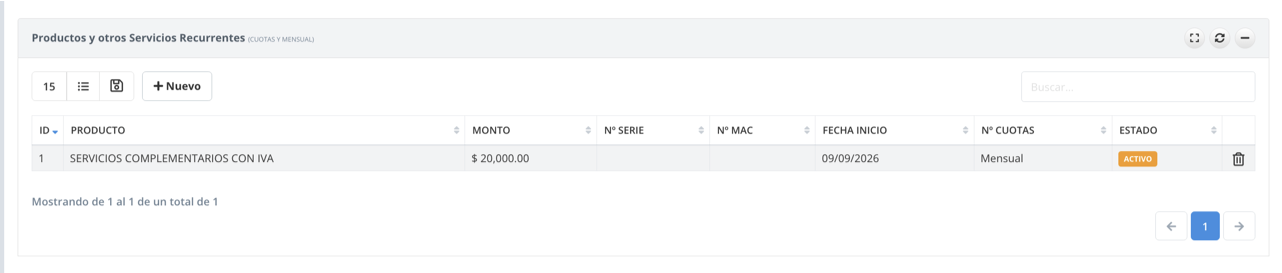
Asociar este servicio personalizado a nuestros clientes:
-
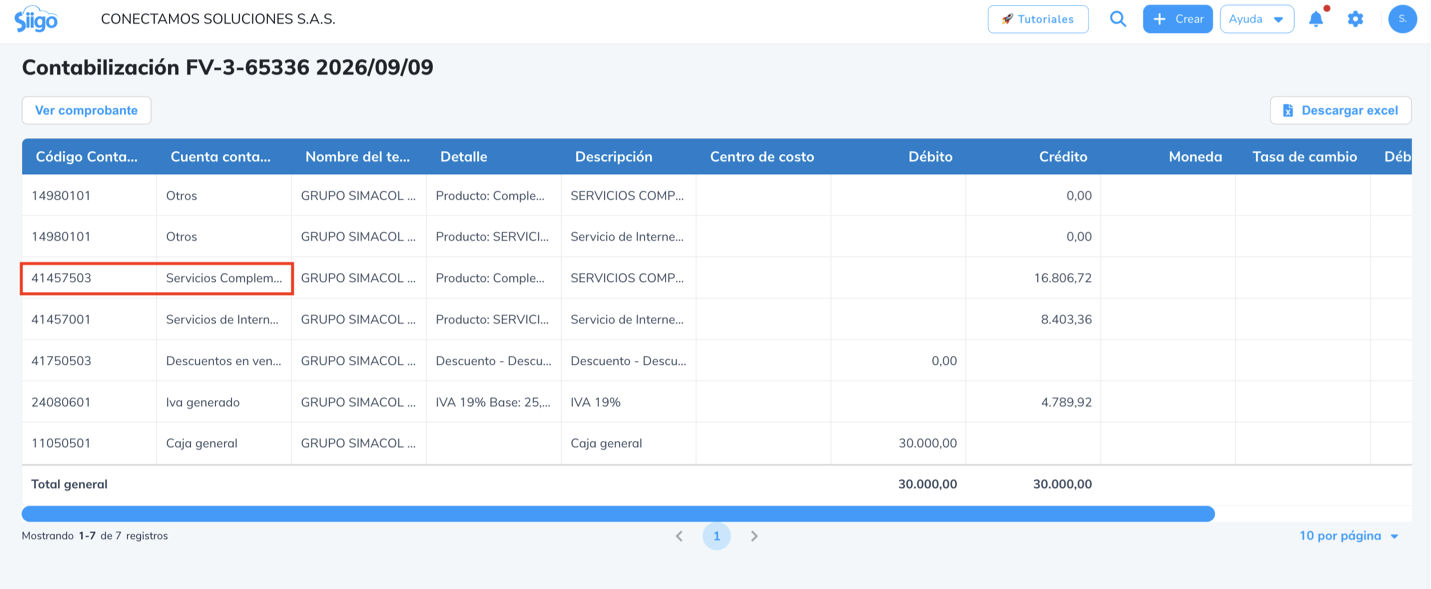
Visualizar desgloce de Contabilización usando estos servicios/productos complementarios:
IMPORTANTELos productos/servicios deben de estar activos, en caso se elimine desde Siigo Nube debemos de replicar en Mikrowisp la misma acción.
Envío de Comprobante PDF(Mail)
Una vez se emita la factura electrónica SIIGO se encargará del envío del PDF hacia el correo declarado del cliente.
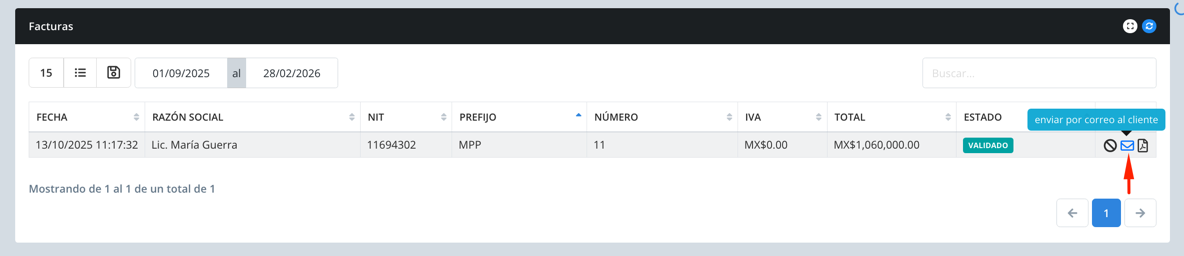
Desde Mikrowisp podemos reenviar la factura PDF generada por Siigo desde la lista de facturas electrónicas.
Updated about 2 months ago